「Computer use」Claude 3.5 SonnetでPCを操作 のバックアップ(No.9)
- バックアップ一覧
- 差分 を表示
- 現在との差分 を表示
- ソース を表示
- 「Computer use」Claude 3.5 SonnetでPCを操作 へ行く。
目次 †
概要 †
AIでPCを操作できるということだ
通常のClaudeのチャットからは、メニューが見当たらない。
aiに、Computer useを使ってみたいと質問したところ以下のURLを紹介してもらえた
https://docs.anthropic.com/en/docs/build-with-claude/computer-use
(英文)
まだ、beta版のようである。(この記事を書いているのは、2024/10/25)
推奨スペック †
dockerでPC内に仮想PC入れる感じになるので、
本格的に使うのであれば、
32GBぐらいのRAMと、コア数の多めのPCを別途用意したほうが良さそうに思えた。
そうしないと、スワップ処理で、もっさり動作になってしまい。ほぼ停止しているかのような錯覚を感じた。
デモのソースコード †
https://github.com/anthropics/anthropic-quickstarts/tree/main/computer-use-demo
ご意見はこちら、、、だそうだ †
https://docs.google.com/forms/d/e/1FAIpQLSeD3IqITWsuepB19SEv889HsBvN9WOi6HRblPrJNyA9G7q02w/viewform
セットアップ †
APIキーを用意 †
https://console.anthropic.com/dashboard
Dockerを呼ぶ †
Docker本体のインストール手順は割愛する。他を見てほしい。
dockerが使える状態前提。
シェルの場合 †
export ANTHROPIC_API_KEY=%your_api_key%
docker run \
    -e ANTHROPIC_API_KEY=$ANTHROPIC_API_KEY \
    -v $HOME/.anthropic:/home/computeruse/.anthropic \
    -p 5900:5900 \
    -p 8501:8501 \
    -p 6080:6080 \
    -p 8080:8080 \
    -it ghcr.io/anthropics/anthropic-quickstarts:computer-use-demo-latest
実行結果 †
Xvfb started successfully on display :1
Xvfb PID: 9
starting tint2 on display :1 ...
starting mutter
starting vnc
PORT=5900
starting noVNC
noVNC started successfully
✨ Computer Use Demo is ready!
➡️  Open http://localhost:8080 in your browser to begin
noVNCはオープンソースで開発されている、ブラウザ上で動作するHTML5製のVNCクライアントです。 このnoVNCをサーバー側にインストールして、HTTPサーバーで公開しておけば、クライアント側はブラウザでアクセスするだけでリモートデスクトップ環境を使えるようになります
ブラウザで、http://localhost:8080 を開いてみると、おそらくdockerのイメージだと思うが、dockerで立ち上げたであろうPCが立ち上がる。
dockerの中身を操作するだけならば、セキュリティは大丈夫そうだ。
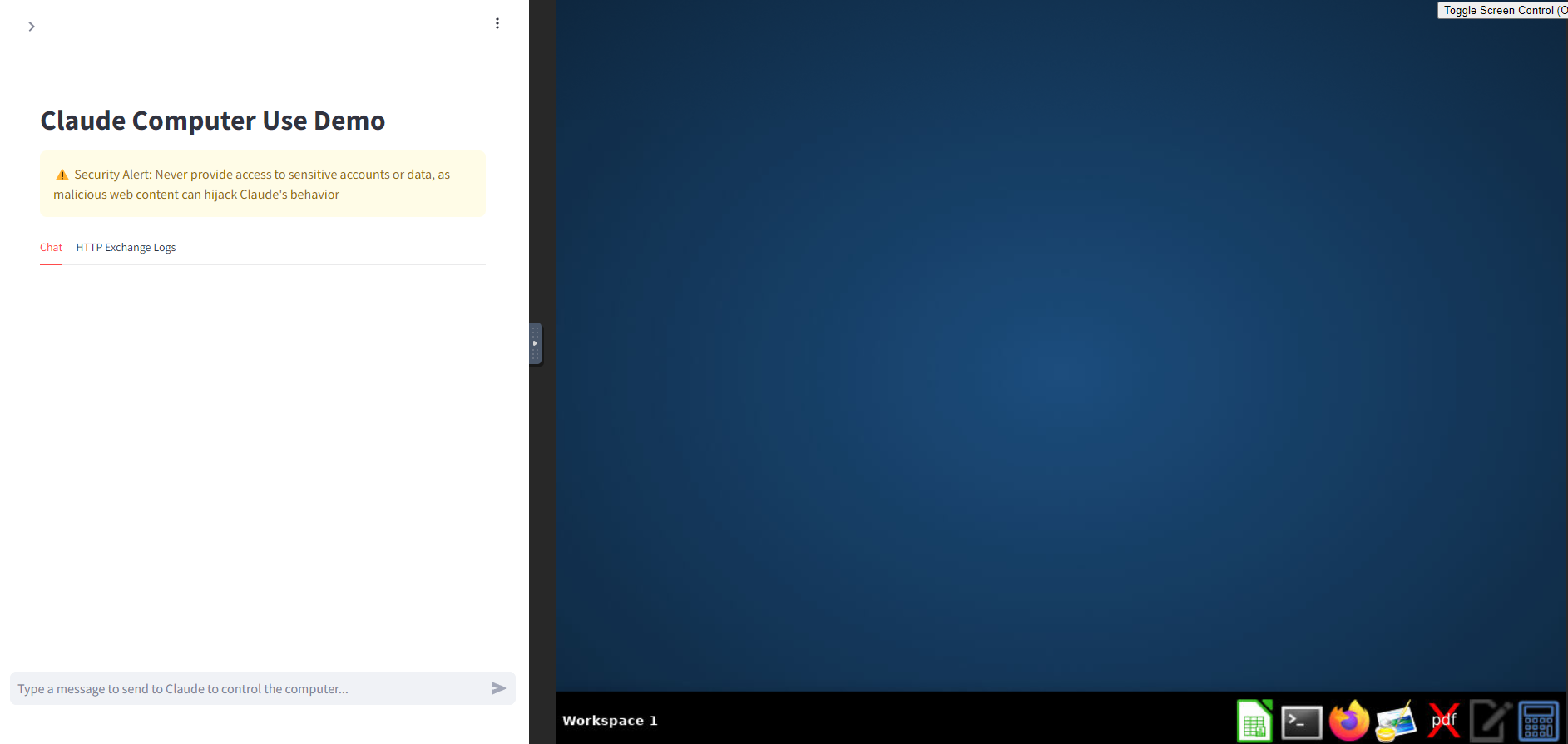
会話してみる †
ブラウザで表示した上記の画面の左側のChat欄に、どのようなことができるのか質問したら、教えてくれた。
アカウントの作成やログイン関連については、手伝えないといわれた。
OSは何ですか?と聞いたところ以下の回答だった。
Ubuntu 22.04.5 LTS
gitは、すでにインストール済みのようだ。
言語のインストール状況 †
インストール済み:
- Python 3.11.6
pyenvを使用して管理されています
多数のPythonパッケージがインストールされています(numpy, pandas, streamlit, requests など)
未インストール:
- Node.js
- Java
- Go
- Ruby
- PHP
vi †
テキストエディタのVIはインストールされていないようだ。
「viをインストールしてみて」
とお願いしてみた。できた。
「viのカラースキームをmonokaiにして」
とお願いしてみた。できた。日本語に対応してなかったので、まだ設定が必要そうだ
CPUのプロセスが100%に! †
PCのメモリが16GBだと、ブラウザを立ち上げようとすると、固まってしまった。
VmmemVSLというプロセスがめちゃめちゃ占有している。
dockerがフリーズしてしまった。メモリを食いすぎ
PCにメモリはたくさん積んでおいたほうがいいだろう。
VmmemVSLのメモリ対策の記事 †
暫定対応
https://zenn.dev/quantum/articles/b29722e8795335
power shell用のコマンド
# WSLに入るコマンド。すでにWSLに入っている場合は不要
wsl

# メモリをフラッシュするコマンド
sudo sh -c "/usr/bin/echo 3 > /proc/sys/vm/drop_caches"
懸念点 †
チャットが複数セッションに分かれていないので、上限に来た場合にどうするのか? 長文のチャットだと会話の継続はできなくなってくるが、dockerでたちあげた環境に紐づいてしまっていると、チャットだけクリアすることはできるのだろうか?
自主的にどんどんファイルを更新してくれたりするのは頼もしいが、複雑になってくると、やらかしてしまった場合、戻る方法はどうするのだろうか? ソースコードならば、gitがインストールされているので、都度コミットしましょうというルールでいけそうだが、設定ファイルなどを改変されると、バックアップしていないと戻せなくなってしまう。
処理が進むと重くなってくる、となると、これを使った開発は、課題を1つ解決したらまたリセットして使う仕組みならば行けそうだ。
自分だったらこう使う。を考えてみた †
AIとコラボ用にGitLabサーバを立てる
AI用に最低32GBのPCを用意する。
並列で作業させたい場合もあるから、もしかしたら複数台用意したほうがいいかもしれない
問題解決に近い環境をdockerのイメージを作る
- 日本語
- 言語の実行環境
- Git系の環境へのアクセス権
- gitのリポジトリをpullしてもらう
関連するファイルは自分で見に行ってもらうように指示する
Issue経由などで課題を与える
課題を手伝ってもらう
gitにコミットする
githabなどに pushする
不本意ながら、AIの処理できるトークン数に限界がくるので、次の課題に向けリセットし、上記の手順を 再度行う
ローカルファイルをマウントするようにしてみる †
dockerで作業するのではなく、ホストマシンでgit cloneしたファイルを対象にすれば、いろいろと便利なのでは?と思った。
サンプルとして、以下を持ってきた。これはanthropicの公式をforkして、自分が好き勝手にできるようにしたリポジトリです。
git clone https://github.com/khayashi4337/courses.git
目標は、github上の英語の資料を、ローカルに用意して、Couputer useにdocker-compose経由で連携し、翻訳できるかどうかチャレンジしてみるのです。そのまま、git に commitやpushできたら楽なので、ローカルの情報をどこまで持たせることができるのかも確認していきます。
ローカルファイルを使えるようにするには、Dockerfile形式ではなくdocker-compose形式が一般的だ。
なので、上記のコードをローカルファイルに変換してみます。
ローカルのgitの設定を環境変数に入れておくbash †
# Git設定を確認して環境変数に設定
export GIT_USER_NAME=$(git config --global user.name)
export GIT_USER_EMAIL=$(git config --global user.email)

# 設定された値を確認
echo "Git User Name: $GIT_USER_NAME"
echo "Git User Email: $GIT_USER_EMAIL"
docker-compose.yml †
version: '3'
services:
  anthropic:
    image: ghcr.io/anthropics/anthropic-quickstarts:computer-use-demo-latest
    environment:
      - ANTHROPIC_API_KEY=${ANTHROPIC_API_KEY}
      - GIT_USER_NAME=${GIT_USER_NAME}
      - GIT_USER_EMAIL=${GIT_USER_EMAIL}
    volumes:
      - ${HOME}/.anthropic:/home/computeruse/.anthropic
      - /c/Users/kh/prj/courses:/home/computeruse/courses  # サンプルとして追加したディレクトリ
      - /c/Users/kh/.ssh:/home/computeruse/.ssh:ro  # 読み取り専用
    ports:
      - "5900:5900"
      - "8501:8501"
      - "6080:6080"
      - "8080:8080"
    tty: true  # -it フラグの代わり
    stdin_open: true  # -it フラグの代わり
はいdocker-composeでも起動できました。.sshフォルダ丸ごと共有はお行儀がよくない気がするが、とりあえず実験用ってことにしておく。
これができるということは、今までできなかった以下のことができるようになったのです。
- AIが修正したコードをGitで管理できるようになった。つまり、修正した差分がどこなのかわかるようになった。長文のコードを出力してきて、修正部分と、既存のところはそのままという表現の区別がいらなくなった。もしくは、わかりやすくなった。理由はgit diffコマンドで緑色と赤色で区別されるようになるからだ。まだ、確認していないがきっとそうだ。
start-demo.sh †
毎回ブラウザでlocalhost:8080を開くのが面倒になってきたので、起動スクリプトを用意しました。
#!/bin/bash

docker-compose down

# コンテナを起動
docker-compose up &

# 20秒待機(コンテナの起動を待つ)
sleep 20

# OSタイプに応じてブラウザを起動
case "$OSTYPE" in
    "msys"*|"cygwin"*|"win"*)
        # Windows
        if command -v start &> /dev/null; then
            start chrome http://localhost:8080
        else
            cmd.exe /c start http://localhost:8080
        fi
        ;;
    "darwin"*)
        # macOS
        open -a "Google Chrome" http://localhost:8080
        ;;
    "linux-gnu"*)
        # Linux or WSL
        if grep -q Microsoft /proc/version; then
            # WSL環境
            cmd.exe /c start http://localhost:8080
        else
            # 通常のLinux
            if command -v google-chrome &> /dev/null; then
                google-chrome http://localhost:8080
            elif command -v chrome &> /dev/null; then
                chrome http://localhost:8080
            elif command -v chromium &> /dev/null; then
                chromium http://localhost:8080
            else
                xdg-open http://localhost:8080
            fi
        fi
        ;;
esac
仮想PCの環境を改善できるかチャレンジしてみる †
Dockerファイルに、よくやる手順を追記する。
Dockerfile †
以下をDockerfileとして保存する。手順を追加してある。
注意: 下記コード中のyou@example.comと、Your Nameは、各自のアカウントなどの設定に合わせてください。
FROM ghcr.io/anthropics/anthropic-quickstarts:computer-use-demo-latest

# 最初にrootユーザーとして実行することを明示
USER root

# 日本語環境のセットアップ
RUN apt-get update && \
    apt-get install -y \
    language-pack-ja-base \
    language-pack-ja \
    locales \
    xclip && \
    locale-gen ja_JP.UTF-8 && \
    rm -rf /var/lib/apt/lists/*
# デフォルトユーザー(computeruse)の.bashrcに日本語設定を追加
USER computeruse
RUN echo "export LANG=ja_JP.UTF-8" >> ~/.bashrc && \
    git config --global --add safe.directory /home/computeruse/courses && \
    git config --global user.email "you@example.com" && \
    git config --global user.name "Your Name"

# システム全体のロケール設定
ENV LANG=ja_JP.UTF-8 \
    LANGUAGE=ja_JP:ja \
    LC_ALL=ja_JP.UTF-8
docker-compose.yml †
以下の、volumes:の設定項目は、各自が連携させたいディレクトリ名に置き換えること
version: '3'
services:
  anthropic:
    build:
      context: .
      dockerfile: Dockerfile
    environment:
      - ANTHROPIC_API_KEY=${ANTHROPIC_API_KEY}
      - GIT_USER_NAME=${GIT_USER_NAME}
      - GIT_USER_EMAIL=${GIT_USER_EMAIL}
    volumes:
      - ${HOME}/.anthropic:/home/computeruse/.anthropic
      - /c/Users/kh/prj/courses:/home/computeruse/courses
      - /c/Users/kh/.ssh:/home/computeruse/.ssh:ro

    ports:
      - "5900:5900"
      - "8501:8501"
      - "6080:6080"
      - "8080:8080"
    tty: true
    stdin_open: true
使い方 †
Dockerfileを修正後、初回のみ
docker-compose up --build
2回目以降は
docker-compose up
gitでの管理を手伝ってもらう。 †
最初のコミットぐらいは、手動でもいいかな。でもdockerで立ち上げた仮想PC上でコマンドを入れてみる。
git add . --all
git commit -m 'first commit'
できた、自分の認証情報を与えているのでできるようになっている。
コンソールの日本語も適切に表示できている。
準備は整った。
今回は、練習として、英文のドキュメントがjupyter形式だったので、それをmarkdown形式にしてもらうというのを練習課題としてやってみようと思う。
ただし以下の縛りを付ける。
修正前にgitでブランチを切ること
作業が終わったらコミットすること
見どころ †
- 長文のドキュメントの修正に対応しているのかどうか?
- gitの操作を行いながら作業ができるかどうか。
- AIの仕事っぷりをgitのdiffを使ってレビューできるのかどうか?(一番これがやりたかった)
gitで管理しているブランチのドキュメントを翻訳してもらう †
では、やってみよう。
以下のようにお願いしてみた。
以下のディレクトリ配下の
/home/computeruse/courses
拡張子
.ipynb
のファイルをmarkdown形式に変換しコミット、さらに日本語にしてコミットしてください。
作成するにあたって、gitのブランチを作成し、作業をお願いします。
作業が完了したら、コミットをお願いします。
まずは作業指示の認識確認のため、1つのファイルのみで作業を行ってください。
すると、claude sonnetは、こともあろうか、自分がforkしたリポジトリからブランチを切らずに、本家のほうからブランチを気って来た。。。まあ、そこで学習してたのだから、そうしたがるのはわかるが。。。。いけない。
AIの処理が早すぎて、制限に引っかかる問題 †
いろいろやろうとすると、リクエストの頻度が高いせいか以下のエラーになる。
RateLimitError

You have been rate limited. Retry after 0:01:31 (HH:MM:SS). See our API documentation for more details.
感覚的には、今のリミットの20倍ぐらい制限を緩和しないと、業務に使えないと感じた。
翻訳の依頼対象が30ファイルぐらいになることがわかって、こちらが意図しない作業を30個やってしまったあとに、「いやいやそうではない」と再度指示した段階で、「リクエストのリミットなんで、お休みします」となるわけだ。
技術的にはできるけれども、サービスデザイン起因の制限によってダメになっているというのは、実にもったいないことをしていると思った。


